Kurze Anleitungen für alles in UCA PDF Editor - für Sie auf dem Smartphone, für Firmen-Admins im Panel und für Mitarbeitende, die mit dem Firmenstempel unterschreiben.
In der App
Öffnen, lesen und kommentieren
Tippen Sie auf dem Startbildschirm auf PDF öffnen, oder öffnen Sie ein PDF aus Ihrer Mail-, Messenger- oder Dateien-App mit "UCA PDF Editor".
Mit zwei Fingern zoomen, durch die Seiten wischen, auf die Seitenzahl tippen, um zu springen, das Miniaturen-Symbol für den Überblick. Das Mond-Symbol schaltet den Nachtmodus.
Tippen Sie auf den Stift zum Kommentieren: Stift, Textmarker, Linie, Pfeil, Rechteck, Kreis, Notiz. Rückgängig / Wiederholen oben.
Tippen Sie auf Speichern (überschreiben) oder Als Kopie speichern. Wählen Sie, ob Notizen bearbeitbare Kommentare bleiben oder fest in die Seite übernommen werden.
AnsichtKommentieren
Text hinzufügen oder ändern
Tippen Sie auf T und dann dorthin, wo der Text stehen soll. Schreiben, dann Größe, Farbe, Fett und Ausrichtung wählen. Zum Verschieben ziehen, an der Ecke ziehen, um die Größe zu ändern.
Um vorhandenen Text zu ändern, tippen Sie auf Text bearbeiten und wählen die Zeile: Die App überdeckt sie in der Hintergrundfarbe und schreibt Ihren neuen Text in derselben Größe.
Wichtig: Überdeckter Text steht darunter weiterhin in der Datei. Nutzen Sie vor dem Versand Seite reduzieren, wenn der alte Text endgültig weg sein muss.
Seiten, zusammenfügen und teilen
Öffnen Sie Seiten: Seiten ziehen, um sie neu zu ordnen; lange drücken zum Drehen, Duplizieren, Löschen oder Extrahieren.
Eine leere Seite, Seiten aus einem anderen PDF oder Fotos einfügen.
Zusammenfügen auf dem Startbildschirm: mehrere PDFs wählen, in Reihenfolge bringen, als eine Datei speichern.
Teilen: jede Seite einzeln, Bereiche wie 1-3,5,8-10 oder alle N Seiten.
Seiten
Ein Dokument unterschreiben
Tippen Sie auf das Unterschrift-Symbol, dann auf Neue Unterschrift. Zeichnen Sie mit dem Finger oder einem Stift (schwarz oder blau) und speichern Sie. Sie wird verschlüsselt auf Ihrem Smartphone gespeichert.
Tippen Sie dorthin, wo sie stehen soll, passen Sie Größe und Drehung an, dann speichern Sie das PDF.
Rechtlich ist das eine einfache elektronische Signatur (keine QES): als Beweismittel zulässig (Art. 25 eIDAS), vom Gericht frei gewürdigt, für die meisten Geschäftsdokumente geeignet, aber keine qualifizierte Signatur und kein Ersatz für die Schriftform (Details).
Unterschriftenfeld
Stempel
Tippen Sie auf das Stempel-Symbol und wählen Sie einen: Bezahlt, Geprüft, Entwurf, Kopie, Eingegangen (mit Datum), Genehmigt, Vertraulich, Storniert.
Erstellen Sie einen eigenen Textstempel (mit oder ohne Datum) oder nutzen Sie ein Bild Ihres Stempels.
Platzieren, skalieren und drehen Sie ihn wie eine Unterschrift. Ein Stempel hat keine eigene Rechtswirkung.
Schützen und entsperren
Schützen: ein Passwort zum Öffnen des PDFs setzen und/oder Drucken, Kopieren oder Ändern verbieten (AES-256).
Entsperren: das PDF mit seinem Passwort öffnen und den Schutz entfernen. Ohne das Passwort wird nichts entfernt.
Papier zu PDF scannen
Tippen Sie auf Scannen und erlauben Sie die Kamera. Halten Sie das Smartphone über die Seite: Der blaue Rahmen zeigt die erkannten Kanten.
Foto aufnehmen, bei Bedarf die Ecken ziehen, einen Filter wählen (Original, Graustufen, Schwarzweiß, verbessert).
Weitere Seiten hinzufügen, umsortieren, dann als ein PDF speichern. Alles bleibt auf Ihrem Smartphone.
Kantenerkennung
PDF zu Foto, Fotos zu PDF
PDF zu Bildern: Seiten wählen, PNG oder JPEG und die Auflösung (72-300 dpi), dann speichern oder teilen.
Bilder zu PDF: Fotos aus der Galerie wählen, umsortieren, Seitengröße und Ränder wählen, speichern.
Eine Rechnung (§ 14 UStG) und eine E-Rechnung schreiben
Tippen Sie auf Neu aus Vorlage > Rechnung. Ihre Absenderdaten tragen Sie einmal ein - die App merkt sie sich.
Kunde, Liefer- oder Leistungsdatum und die Positionen mit Menge, Preis und Steuersatz (19 %, 7 %, 0 %) eintragen. Die Summen je Steuersatz rechnet die App.
Vor dem Export listet die App fehlende Pflichtangaben auf. Export als PDF, oder als ZUGFeRD / Factur-X (PDF mit eingebetteter XML) für Geschäftskunden.
Rechnungen 8 Jahre unverändert aufbewahren (GoBD). Die App ist kein Archiv.
Rechnungsformular
Mit einem verschlüsselten Link teilen
Tippen Sie auf Teilen > Link erstellen und wählen Sie, wie lange er gilt: 1, 7 oder 30 Tage.
Die App verschlüsselt die Datei und lädt sie hoch. Der Schlüssel steht nur im Link (nach dem "#").
Senden Sie den Link. Der Empfänger öffnet ihn in jedem Browser und lädt die Datei herunter. Sie können den Link jederzeit in der App löschen.
Freigabelink
Firmen
Firmen-Admin: Ihre Firma einrichten
Signatur-Vorlage und Outlook-SignaturPlätze, Lizenzen, Admin-Platz kostenlos
Starten Sie einen Tarif unter pdf.ucagg.de/business: Starter (12,90 € / Monat, bis zu 3 Mitarbeitende, UCA PDF Editor Standard-Lizenz für jeden Nutzer), Team (29 € / Monat, bis zu 10 Mitarbeitende, Standard-Lizenz) oder Business (89 € / Monat, bis zu 25 Mitarbeitende, Pro-Lizenz) - oder jährlich mit 2 Monaten gratis (129 € / 290 € / 890 € im Jahr); 14 Tage kostenlos testen, Ihr eigener Admin-Platz ist kostenlos; netto zzgl. 19 % USt. · nur für Unternehmen (§ 14 BGB). Firma und E-Mail eintragen, den Code aus der E-Mail bestätigen und die Testphase im sicheren Checkout starten. Oder öffnen Sie die Einladung, die Sie von UCA oder Ihrem Partner bekommen haben.
Danach melden Sie sich unter pdf.ucagg.de/company mit Ihrer E-Mail und einem 6-stelligen Code an. Kein Passwort. Unter Tarif sehen Sie Ihren Tarif, wechseln hoch oder runter, stellen auf jährliche Abrechnung um oder öffnen Rechnungen, Zahlungsmittel und Kündigung.
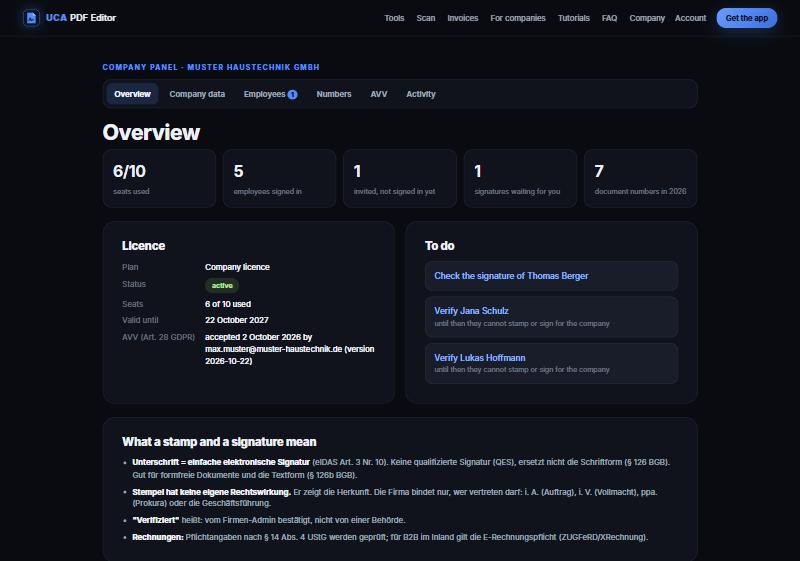
Lesen und akzeptieren Sie den AVV (Auftragsverarbeitungsvertrag, Art. 28 DSGVO) unter "AVV".
Unter Firmendaten prüfen Sie Name, Rechtsform, Adresse, USt-IdNr. / Steuernummer, Registergericht und -nummer, Geschäftsführung und Bank. Weitere Zeilen wie Ihre Handwerksrollen-Nummer ergänzen Sie dort.
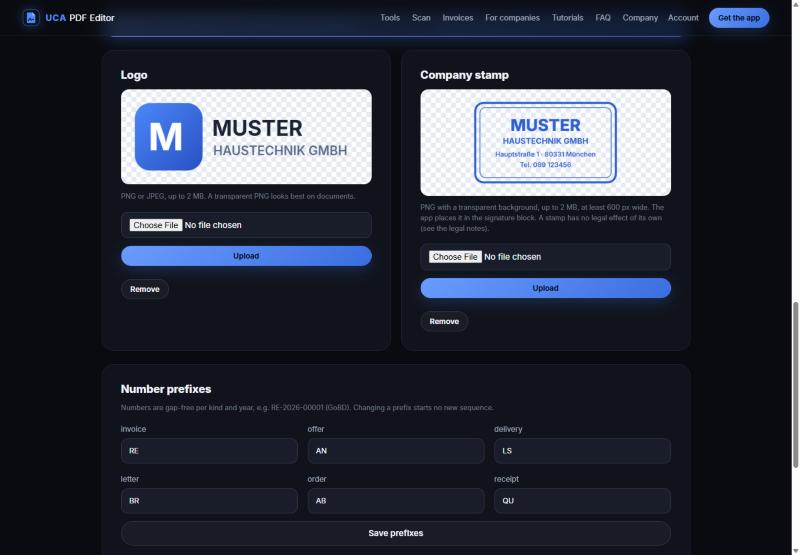
Laden Sie Ihr Logo (PNG oder JPEG) und Ihren Stempel hoch (am besten ein PNG mit transparentem Hintergrund). Ohne Stempelbild druckt die App einen sauberen Textstempel aus Ihren Firmendaten.
Optional: die Nummernpräfixe ändern (RE, AN, LS ...).
ÜbersichtFirmendaten
Firmen-Admin: Mitarbeitende einladen und verifizieren
Team einladen und freigeben
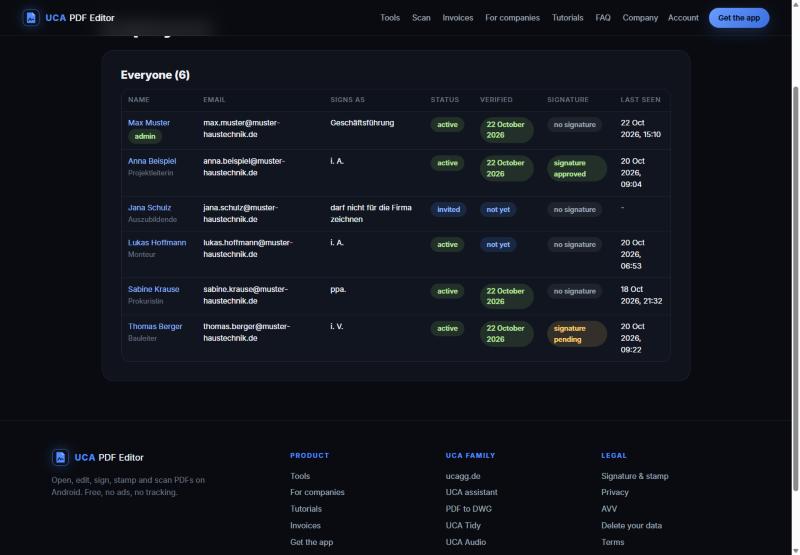
Unter Mitarbeitende tragen Sie Firmen-E-Mail, Name und Funktion ein und wählen die Vertretung: i. A., i. V., ppa. oder Geschäftsführung. Legen Sie fest, ob die Person unterschreiben und den Stempel nutzen darf.
Senden Sie die Einladung. Die Person installiert die App und meldet sich an - ihr Status wechselt von "eingeladen" zu "aktiv".
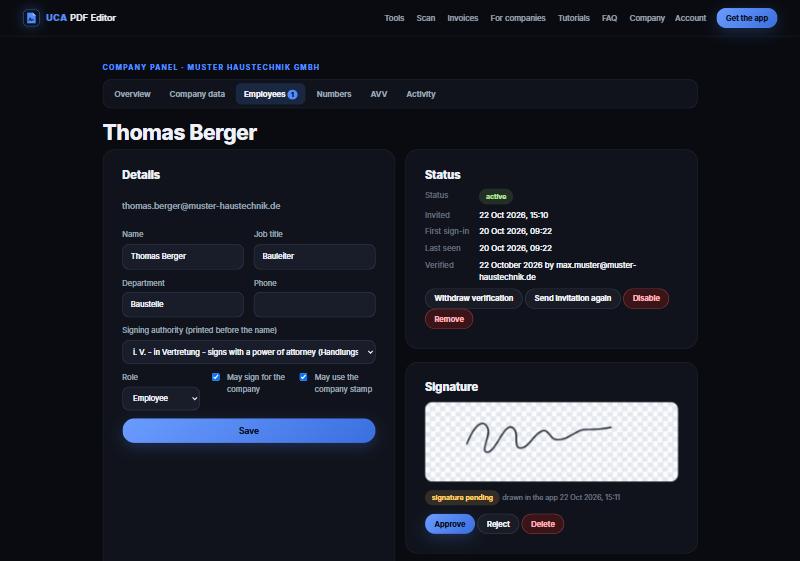
Öffnen Sie die Person und klicken Sie auf Verifizieren: Sie bestätigen die Person und ihre Vertretungsbefugnis. Nur verifizierte Mitarbeitende können für die Firma stempeln und unterschreiben.
Hat die Person ihre Unterschrift in der App gezeichnet, bekommen Sie eine E-Mail. Prüfen Sie sie und klicken Sie auf Freigeben (oder ablehnen).
Jemand verlässt die Firma? Sperren oder Entfernen: Die App der Person verliert die Firmendaten beim nächsten Start.
MitarbeitendeUnterschrift freigeben
Mitarbeitende: anmelden und ein Dokument stempeln
Stempel und Unterschrift auf dem SmartphoneEin Plan für Android und PC
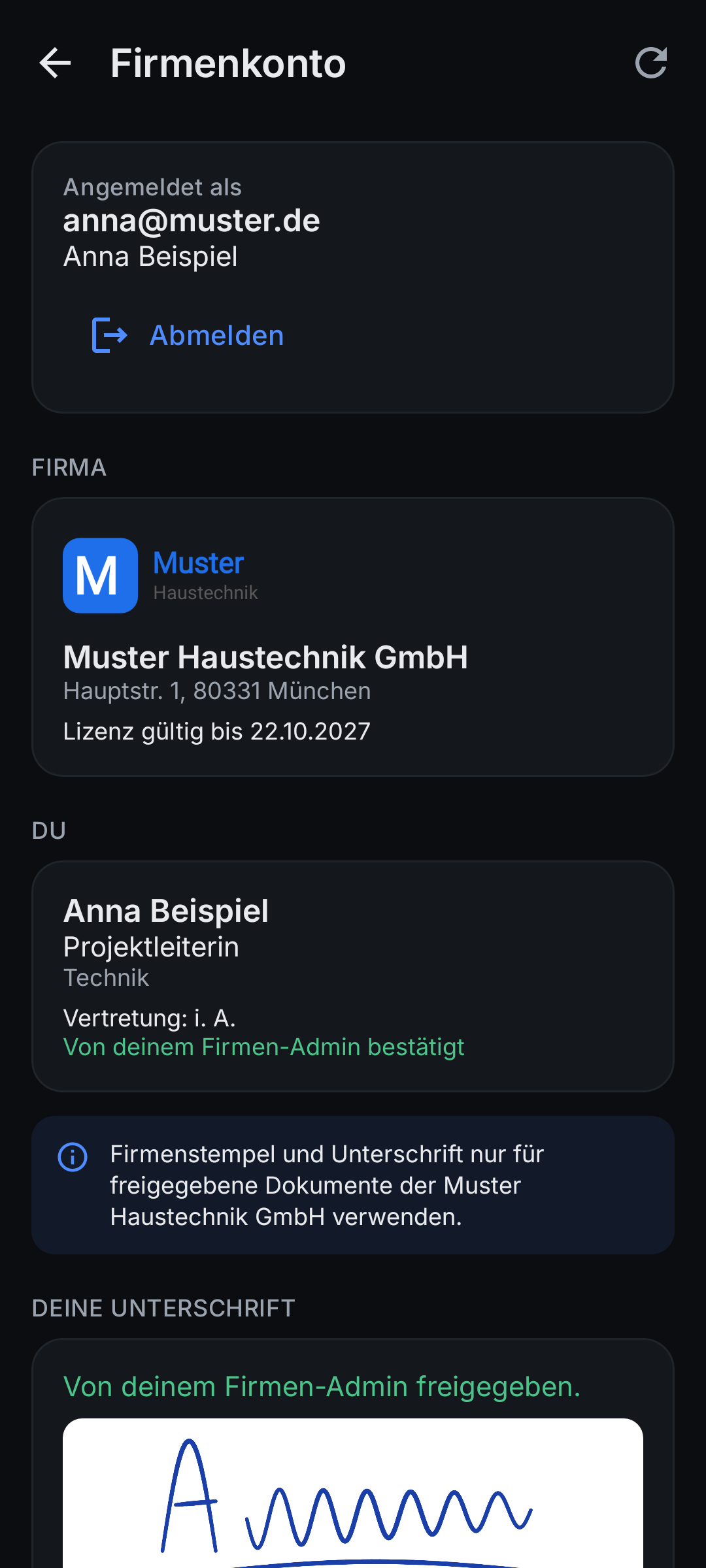
Installieren Sie UCA PDF Editor. Öffnen Sie Einstellungen > Firmenkonto und geben Sie Ihre Firmen-E-Mail ein. Tippen Sie den 6-stelligen Code aus der E-Mail ein.
Firmenname, Logo, Stempel und Daten erscheinen. Tippen Sie auf Unterschrift zeichnen und zeichnen Sie sie einmal - Ihr Firmen-Admin gibt sie frei.
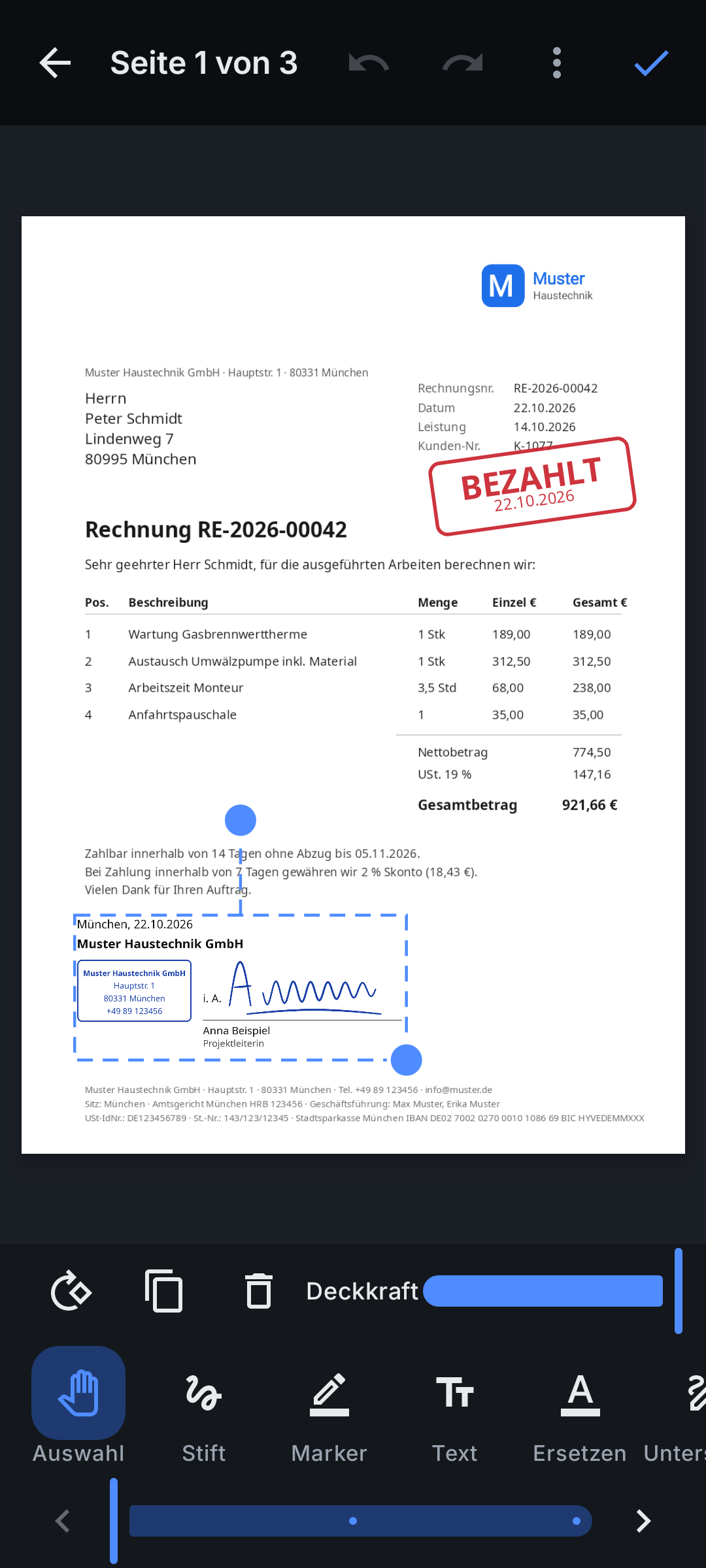
Öffnen Sie ein Dokument, tippen Sie auf Firmenstempel + Unterschrift: Stempel, Ihr Vertretungszusatz (z. B. "i. A."), Ihre Unterschrift, Name, Titel, Ort und Datum werden als ein Block gesetzt. Verschieben und skalieren, dann speichern.
Rechnungen und Angebote aus den Vorlagen erhalten automatisch den Firmenbriefkopf, die Fußzeile und eine Firmennummer (dafür ist eine Verbindung nötig).
FirmenkontoStempel + Unterschrift
Partner: Firmen für Ihre Kunden einrichten
Melden Sie sich unter pdf.ucagg.de/partner mit Ihrer Partner-E-Mail und dem Code aus der E-Mail an.
Klicken Sie auf Neue Firma: die E-Mail des Firmen-Admins Ihres Kunden, Plätze und Laufzeit (innerhalb Ihres Kontingents) und die Firmendaten eintragen.
Der Firmen-Admin erhält die Einladung und macht im Firmen-Panel weiter. Sie können verlängern, Plätze ergänzen, sperren oder die Einladung erneut senden; die Unterschriften der Mitarbeitenden sehen Sie nie.
Etwas fehlt? Nutzen Sie "Entwickler kontaktieren" in der App, oder schreiben Sie an noreply@ucagg.de.